CRM Excel : 5 onglets pour suivre vos prospects sans oublier les relances
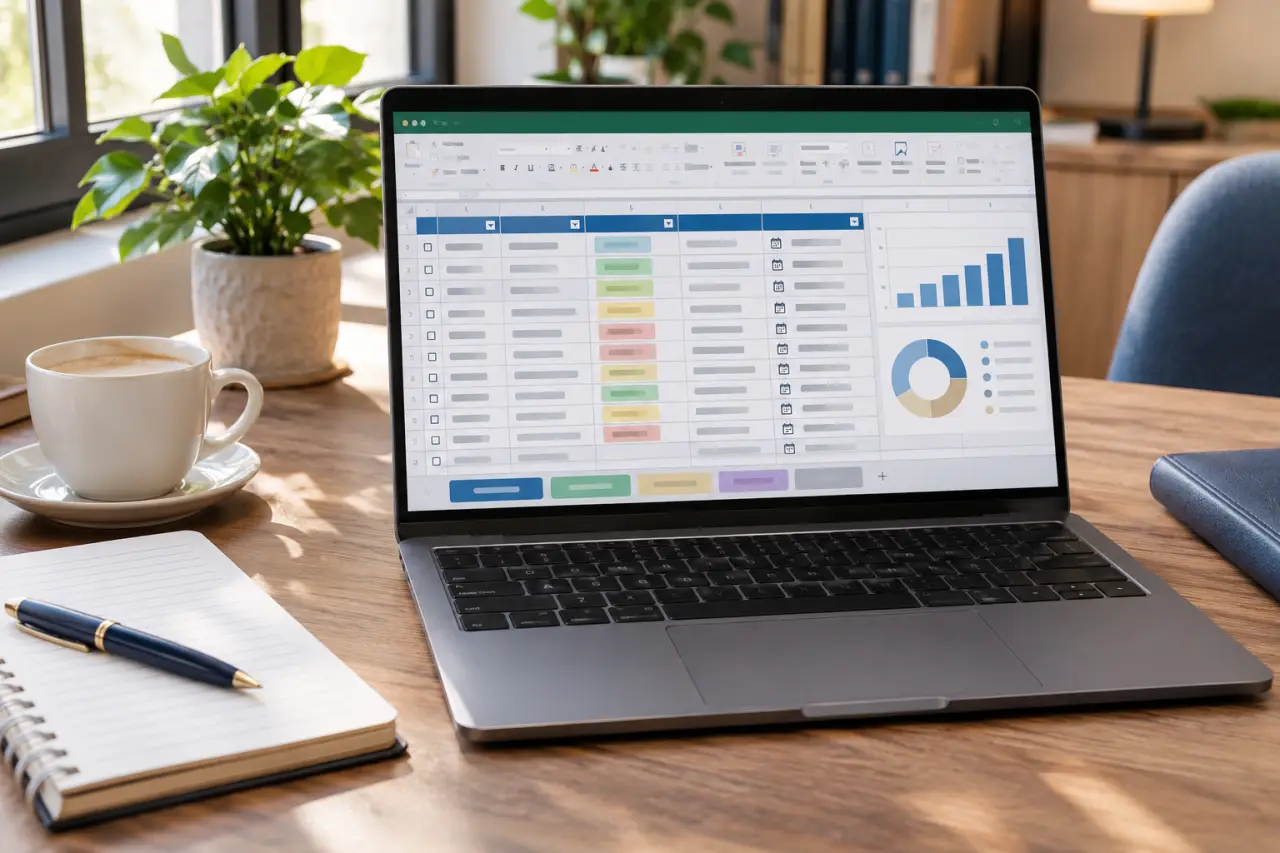
Un CRM Excel permet de centraliser vos contacts, vos opportunités commerciales et vos prochaines relances dans un même classeur. Il peut remplacer un logiciel CRM pour un suivi simple, à condition de structurer les données et de les actualiser régulièrement. Le point décisif n’est pas le nombre de lignes : c’est votre capacité à retrouver immédiatement qui contacter, pourquoi et à quelle date.
Un fichier client ne suffit pas pour suivre une relation commerciale
Le CRM, pour Customer Relationship Management, désigne la gestion de la relation client, ou GRC. Dans Excel, cette démarche prend la forme d’un classeur organisé autour des contacts, des échanges et des ventes en cours. Un simple répertoire conserve des coordonnées ; un CRM structuré relie chaque contact à un historique et à une prochaine action.
Calculer le montant pondéré d’une opportunité
Estimez la valeur d’une affaire en tenant compte de sa probabilité de signature.
Formule : montant de l’affaire × probabilité de signature (en décimal).
Exemple : 10 000 € × 60 % = 6 000 €.
Ce résultat est une estimation de la valeur pondérée de l’opportunité, et non un chiffre d’affaires acquis.
Pour un freelance ou une petite entreprise suivant quelques dizaines de prospects, le tableur offre un démarrage accessible. Il est personnalisable et son coût supplémentaire peut être nul si vous disposez déjà d’Excel. Il reste toutefois manuel : une cellule contenant une échéance ne déclenche pas, à elle seule, une notification.
Avant de construire le fichier, définissez ce que vous voulez piloter : prospection, devis, fidélisation ou suivi de partenaires. Une association pourra suivre ses adhérents et donateurs ; une agence distinguera ses entreprises clientes, leurs interlocuteurs et leurs projets. Ces usages demandent des champs différents, pas nécessairement davantage de colonnes.
Construire un modèle CRM Excel autour de cinq onglets
La structure suivante constitue une base à reproduire dans Excel ou Google Sheets. Chaque ligne doit représenter un seul élément : un contact, une entreprise, une opportunité ou une activité. Attribuez des identifiants stables pour relier les onglets sans recopier toutes les informations.
| Onglet | Colonnes essentielles | Rôle |
|---|---|---|
| Contacts | ID contact, nom, entreprise liée, fonction, e-mail, téléphone, catégorie, responsable | Identifier prospects, clients et partenaires |
| Entreprises | ID entreprise, raison sociale, secteur, localisation, segment | Regrouper plusieurs interlocuteurs d’un même compte |
| Pipeline | ID opportunité, contact lié, offre, étape, montant, probabilité, date de clôture prévue | Suivre les affaires sans les confondre avec les contacts |
| Activités | ID activité, contact ou opportunité liée, date, canal, compte rendu, prochaine action, échéance, responsable | Conserver les échanges et préparer les relances |
| Tableau de bord | Indicateurs, tableaux croisés dynamiques, graphiques | Visualiser l’activité et les résultats |
Séparer le statut du contact et l’étape de vente
« Prospect », « client » ou « partenaire » décrit une relation. « À qualifier », « besoin confirmé », « proposition envoyée », « négociation », « gagné » ou « perdu » décrit une opportunité. Cette distinction évite une erreur fréquente : considérer qu’un client ne peut plus être prospect pour une nouvelle prestation. Une entreprise peut également avoir plusieurs affaires ouvertes simultanément.
Choisir un modèle gratuit sans hériter de sa complexité
Pipedrive, Sellsy et HubSpot proposent des modèles CRM. HubSpot présente notamment son modèle pour gérer 50 clients, avec une mise en place annoncée en 15 minutes : ce sont des indications propres à cette offre, pas des limites techniques d’Excel. Avant tout téléchargement, vérifiez les onglets, la compatibilité et la présence éventuelle de macros. Testez l’importation dans Google Sheets si vous comptez l’utiliser : formules, validations et graphiques peuvent nécessiter des ajustements.
Transformer les lignes du tableau en actions commerciales
Commencez par importer vos contacts existants, puis harmonisez les formats : dates, téléphones, noms d’entreprises et catégories. Dans Excel, transformez chaque plage en tableau avec en-têtes pour faciliter les filtres et l’extension des formules. Évitez les cellules fusionnées, qui compliquent les tris et les futurs exports.
Les règles CNIL pour réussir sa prospection commerciale : Découvrez les conditions d’information et de consentement à respecter pour prospecter légalement par voie électronique.
- Créer des listes déroulantes : utilisez la validation des données pour les étapes, les responsables et les catégories. Vous éviterez les variantes comme « proposition » et « proposition envoyée ».
- Renseigner une prochaine action : préférez « appeler pour valider le budget » à « relancer », puis indiquez une échéance et un responsable.
- Signaler les retards : appliquez une mise en forme conditionnelle aux échéances dépassées des activités non terminées.
- Filtrer quotidiennement : affichez les actions arrivées à échéance, puis triez-les par priorité commerciale.
Pensez votre suivi comme une horloge à plusieurs aiguilles : la date du dernier échange mesure le temps écoulé, l’échéance indique le prochain rendez-vous, et la date d’entrée dans une étape révèle une affaire qui stagne. Un prospect récemment contacté peut rester bloqué depuis longtemps au stade du devis. Distinguer ces trois temps permet de choisir entre relancer, clarifier un obstacle ou fermer une opportunité devenue inactive.
Le montant pondéré d’une affaire correspond à sa valeur multipliée par sa probabilité de signature. Si le montant est en F2 et la probabilité, saisie au format pourcentage, en G2, la formule est =F2*G2. Cette estimation reste hypothétique : utilisez progressivement vos taux de conversion historiques plutôt que des probabilités choisies au hasard.
Dans le tableau de bord, suivez les opportunités ouvertes par étape, les relances en retard et les montants gagnés. Un tableau croisé dynamique permet de regrouper ces informations par commercial ou par mois. Calculez un taux de conversion sur un périmètre et une période cohérents, sans mélanger des affaires anciennes clôturées avec des prospects tout juste entrés.
Garder un fichier fiable, partagé et protégé
Choisissez un fichier de référence unique, plutôt que plusieurs copies envoyées par e-mail. Excel permet la coédition dans un environnement compatible, notamment avec un stockage adapté sur OneDrive ou SharePoint. Google Sheets facilite également le travail simultané. Dans les deux cas, définissez qui peut consulter, modifier ou administrer le document.
Pour repérer les doublons, normalisez les adresses e-mail et recherchez les correspondances. Ne supprimez pas automatiquement deux lignes portant le même nom : vérifiez l’entreprise, les coordonnées et les activités liées. Désignez une personne responsable des règles de saisie et de la qualité globale du fichier.
- Protégez les cellules contenant des formules contre les modifications accidentelles ; cette protection ne remplace pas les droits d’accès.
- Conservez un historique des versions et des sauvegardes séparées, puis testez la restauration.
- Limitez les données personnelles au nécessaire et évitez les commentaires sensibles ou subjectifs.
- Documentez les finalités, les règles de conservation et le traitement des demandes d’accès ou de suppression.
En matière de RGPD, ajouter une colonne « consentement » ne suffit pas. La base légale dépend du traitement concerné. Lorsque le consentement est nécessaire, conservez sa preuve et sa date ; prévoyez aussi la gestion des oppositions à la prospection.
Choisir entre Excel, Google Sheets et un logiciel CRM
Il n’existe pas de seuil universel imposant une migration. Une base importante mais peu active peut rester gérable dans un tableur, alors qu’un portefeuille plus réduit, suivi par plusieurs commerciaux, exige rapidement un outil spécialisé.
| Besoin | Excel | Google Sheets | CRM spécialisé |
|---|---|---|---|
| Personnalisation | Grande souplesse de calcul | Souplesse et partage en ligne | Champs et processus selon l’offre |
| Collaboration | Coédition selon l’environnement | Travail simultané accessible | Assignations et droits selon la solution |
| Relances et intégrations | Manuelles ou à développer | Manuelles ou à configurer | Automatisations, e-mails et calendriers selon l’offre |
| Coût réel | Licence éventuelle et maintenance | Offre choisie et maintenance | Abonnement, configuration et formation |
Envisagez un CRM lorsque les ressaisies entre e-mails, devis et factures s’accumulent, que les relances sont oubliées ou que les droits d’accès deviennent difficiles à gérer. Testez alors un parcours réel : créer un prospect, enregistrer un échange, programmer une tâche et produire un rapport.
Pour migrer, nettoyez les données, conservez les identifiants et exportez chaque table au format CSV. Faites correspondre les colonnes aux champs du logiciel, puis importez un échantillon. Vérifiez les accents, les dates, les montants et les liens entre contacts et affaires avant l’import complet. Votre CRM Excel aura ainsi servi à structurer une méthode, sans devenir une impasse technique.